



Ciko
Адміністратор
-
Зареєстровано
-
Відвідування
Весь контент Ciko
-
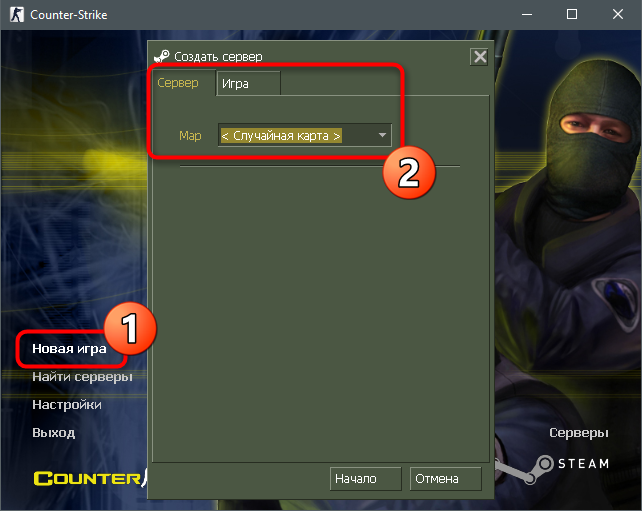
Як грати в КС 1.6 по локальній мережі: повне керівництвоCS 1.6 по локальній мережі — це чудова можливість весело провести час із друзями, особливо коли немає стабільного інтернету чи хочеться згадати старі добрі часи. І нехай роки йдуть, CS 1.6 залишається однією з найулюбленіших багатокористувацьких ігор. У цій статті ми розповімо, як грати в КС 1.6 з локальної мережі, налаштувати з'єднання та вирішити можливі проблеми. Навіщо грати в CS 1.6 по LAN?Якщо ви втомилися від рандому в інтернеті, лагів на серверах чи просто хочете зіграти з другом у кімнаті, локальна мережа – ідеальний варіант. Ось кілька причин, чому це варто спробувати: Не потрібний інтернет Мінімальний пінг та лаги Відмінно підходить для LAN-вечірок, турнірів та посиденьок з друзями Граєте з тими, кого знаєте Можливість швидко тренуватися у дружній обстановці Що знадобиться для гри по локалці?Щоб грати з другом у КС 1.6 з локальної мережі вам знадобиться наступне: Встановлена гра CS 1.6 на всіх комп'ютерах З'єднання між ПК (маршрутизатор, Wi-Fi або кабель мережі) Загальна локальна мережа (LAN) Одинакова версія гри (бажано — одне й те сама зібрка) Як підключити CS 1.6 по локальній мережі: покроковоКрок 1: З'єднайте комп'ютериНайпростіший спосіб – використовувати роутер. Обидва комп'ютери повинні бути підключені до одного маршрутизатора через кабель або по Wi-Fi. Також можна з'єднати два ПК за допомогою мережевого кабелю. Крок 2: Встановіть одну збірку CS 1.6Щоб уникнути конфліктів, встановіть ту саму версію гри на всіх машинах. Можна скористатися класичною збіркою або завантажити одну із сучасних, вже оптимізованих для LAN-ігри. Порада: краще використовувати збірку без вбудованого пошуку онлайн-серверів, щоб уникнути помилок під час підключення. Крок 3: Створення сервераЗапустіть гру на одному комп'ютері. Перейдіть до меню «Нова гра». Виберіть карту, кількість роботів, ліміт часу та інші параметри. Натисніть «Почати» — створено сервер. Крок 4: Підключення інших гравцівНа іншому комп'ютері: Запустіть CS 1.6. Перейдіть до «Знайти сервер» → вкладка «Локальна мережа». Якщо все налаштовано правильно, сервер з'явиться у списку. Натисніть кнопку «Підключитися». Якщо сервер не відображається, використовуйте консольну команду: connect IP:порт Наприклад: підключитися 192.199.9.9:29999 IP-адресу можна дізнатися через консоль (статус) або командний рядок Windows (ipconfig). Як грати в CS 1.6 по локальній мережі через HamachiЯкщо у вас немає фізичної локальної мережі, можна використовувати віртуальні LAN-мережі через програми: Hamachi ZeroTier Radmin VPN GameRanger Приклад налаштування через Hamachi:Встановіть Hamachi на усі ПК. Створіть мережу (один гравець) та дайте ім'я та пароль. Інші гравці підключаються до цієї мережі. Після підключення - запускаємо CS і використовуємо команду connect IP. Це працює так само, як звичайна LAN, лише віртуально. Можливі проблеми та їх вирішенняПроблема 1: Сервер не відображається у списку LANПереконайтеся, що всі комп'ютери в одній мережі Перевірте, що фаєрвол або антивірус не блокує гру Використовуйте connect IP:port, як описано вище Проблема 2: Помилка підключенняТимчасово відключіть брандмауер та антивірус Переконайтеся, що IP-адреса правильна Перевірте, чи відкрито порт 27015 Переваги гри в CS 1.6 по локальній мережіІдеально для дружніх матчів Жодних лагів і затримок Повний контроль над сервером Можна додавати ботів та кастомні карти Підходить для турнірів та навчальних матчів Де завантажити збірку CS 1.6 для LAN-ігри?Існує безліч збірок, спеціально адаптованих для гри через мережу. У таких версіях вже відключено пошук серверів в інтернеті, покращено стабільність та вбудовано потрібні налаштування. Що зазвичай включають збірки для локалки:Відсутність реклами та сміття Робочий LAN-режим Мінімальні системні вимоги Сумісність з модами та картами
-
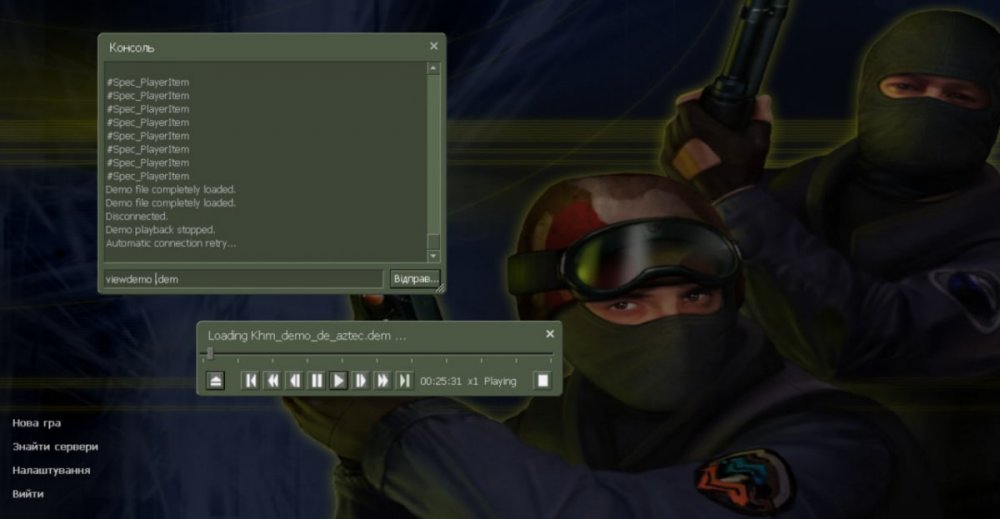
Як подивитися демо у КС 1.6: повне керівництвоЗаписали крутий момент, потрапили під підозру на сервері чи бажаєте розібрати матч для аналізу? У таких випадках вам точно знадобиться знати, як подивитися демо у КС 1.6. Демо - це внутрішньоігровий запис, який зберігає все, що відбувається в матчі: стрілянину, пересування, дії гравців. У цій статті ми докладно розповімо, де його знайти, як запустити і навіть як його обрізати для кліпу або відправки на форум. Демо в CS 1.6 і навіщо воно потрібне?Файл запису (.dem) - це свого роду "повтор" матчу. Він не займає багато місця, зберігається в папці з грою та може бути відтворений у будь-який час. Коли знадобиться демо:Ви хочете похвалитися фрагами друзям або зробити мувік. Вас попросив адмін сервера надіслати запис гри на перевірку. Ви самі адмініструєте сервер та перевіряєте підозрілого гравця. Бажаєте розібрати матч, щоб покращити гру. Де знаходиться демо у КС 1.6?Перед тим, як відтворити фрагмент матчу, потрібно знати, де воно лежить. Зазвичай шлях такий: Для Steam-версії: C:\Program Files (x86)\Steam\steamapps\common\Half-Life\cstrike Для non-Steam збірок: C:\Ігри\Counter-Strike 1.6\cstrike Усі демки автоматично зберігаються саме у папці cstrike. Як записати демо у КС 1.6Перш ніж переглянути демку в КС 1.6, її потрібно спочатку записати. Зробити це дуже просто: Відкрийте консоль (клавіша ~). Введіть команду: record demo1 Де demo1 - Це ім'я файлу. Можна поставити будь-яке. Щоб зупинити запис: stop Після цього у папці cstrike з'явиться файл demo1.them. Як подивитися демку в КС 1.6:Існує два основні методи: 1. Через консольВідкрийте CS 1.6 У консолі введіть: viewdemo demo1 чи: playdemo demo1 Команда viewdemo запускає відеозапис гри зі зручною панеллю управління, де можна перемотувати, прискорювати чи ставити на паузу. Це особливо зручно для нарізування фрагів чи точного аналізу. Команда playdemo підходить, якщо ви хочете просто переглянути запис від першої особи без панелі. 2. Через сторонні програмиЯкщо вам не вдається відкрити запис через гру, можна використовувати такі утиліти, як Fast Demo Player. Вона дозволяє відтворювати записаний матч за допомогою звичайного подвійного натискання. Підходить тим, хто хоче простоти та стабільності. Як обрізати демо у КС 1.6Якщо ви хочете зробити кліп або вирізати лише потрібний момент із довгого матчу, вам потрібно обрізати відео. Варіанти:Спосіб 1 (вручну через консоль): Відтворіть запис через viewdemo. Запам'ятайте потрібний час (початок та кінець). Використовуйте команди запису з новими назвами, щоб вирізати момент. Спосіб 2 (програми): Програми на кшталт HLAE (Half-Life Advanced Effects) дають гнучкіші інструменти для редагування фрагментів записаних матчів, особливо якщо ви плануєте створити повноцінний фраг-мувік. Корисні команди для роботи з демоКоманда Призначення запис demo_name Почати запис stop Зупинити запис playdemo demo_name Програти без панелі viewdemo demo_name Програти запис із панеллю управління демопауза Поставити на паузу demoresumé Продовжити програвання demojump <час> Перемотати до потрібного моменту dem_speed X Змінити швидкість (наприклад, dem_speed 2) Часті помилки та їх вирішенняПомилка: демо не запускається Перевірте, чи лежить файл .dem у папці cstrike, і не забудьте вказувати ім'я файлу без розширення. Помилка: демо гальмується чи ні управління Використовуйте viewdemo, і ні playdemo якщо потрібна панель. Помилка: гра вилітає при запуску демо Можливо демо записано на іншій версії CS 1.6 — спробуйте запустити в аналогічній збірці. Переваги використання демокМожливість переглядати свої матчі та аналізувати помилки Основа для створення фраг-мувіків та відеороликів Зручність для адміністраторів серверів під час перевірки гравців Корисно для самонавчання та зростання ігрового рівня
-
Як поміняти руку в КС 1.6: докладна інструкція для комфортної гриДрібниці роблять різницю - особливо в таких шутерах, як Counter-Strike 1.6.. Один з таких нюансів - розташування зброї на екрані, а саме проблема яка цікавить багатьох - як поміняти руку у КС 1.6. У цій статті розповімо, як зробити це через консоль, налаштування та що робити, якщо вид направо чи наліво не змінюється. Навіщо міняти руку у КС 1.6?Розташування зброї впливає не тільки на зручність, а й на продуктивність у грі. Поліпшується особиста ефективність Огляд стає комфортнішим Менше відволікаючих факторів Підвищується точність прицілювання Якщо ви звикли до певного положення зброї в інших іграх, вам буде зручніше налаштувати інтерфейс під себе та поміняти в КС 1.6 руку на звичну. Як поміняти руку в CS 1.6 через консольЦе найшвидший і найнадійніший спосіб змінити бік відображення зброї. Що потрібно зробити:Запустіть CS 1.6. Введіть одну з команд: Натисніть клавішу "або" (або«~», якщо англійська розкладка), щоб відкрити консоль. Натисніть Enter — і зброя змінить сторону. Для правого положення зброї: cl_righthand 1 Для лівого положення зброї: cl_righthand 0 Як змінити зброю на праву руку в КС 1.6 через менюЯкщо не хочеться працювати з консоллю, є альтернативний спосіб. Як це зробити:Зайдіть в CS 1.6 та відкрийте "Налаштування". Перейдіть у вкладку «Додатково». Знайдіть пункт «Стандартність зброї». Виберіть: Правша - Для правого положення зброї. Лівша - для лівого положення зброї. Після цього натисніть "ОК", і все готове! Як змінити руку в КС 1.6, якщо вона не змінюєтьсяІноді буває так, що команди не працюють. 1. Рука не змінюється після перезапускуМожливо, у вас встановлено конфіг, який скидає налаштування. Рішення: відкрийте userconfig.cfg або config.cfg (папка cstrike) і знайдіть рядок cl_righthand. Переконайтеся, що потрібне значення зберігається. 2. Збірка CS 1.6 блокує зміниДеякі модифіковані збірки не дозволяють змінювати бік відображення зброї. Рішення: використовуйте чисту збірку КС 1.6 або версію, де доступні всі стандартні настройки. 3. Після зміни карти рука повертаєтьсяДеякі сервери автоматично завантажують конфіги. Рішення: заново вводьте cl_righthand 1 або 0 або забандьте це на клавішу. Як забандити кнопку для швидкої зміни рукиЯкщо ви хочете моментально перемикати руку, використовуйте бинд: bind "L" "переключити cl_righthand 0 1" Тепер при натисканні клавіші L зброя мінятиме сторону на протилежну. Можна вибрати будь-яку зручну клавішу замість “L”. Які файли відповідають за рукуCS 1.6 використовує параметр cl_righthand, вбудований у конфіг. cstrike/userconfig.cfg Додати рядок: cl_righthand 1 І збережіть. Це фіксує обрану сторону відображення зброї навіть після перезапуску гри. Збірка CS 1.6 з можливістю зміни рукиЩоб не мучитися з ручними правками, ви можете завантажити оптимізовану збірку CS 1.6, в якій: Активовано налаштування руки через меню Збережено базові команди в userconfig.cfg Є швидкий доступ до налаштувань HUD та управління Видалено блокуючі скрипти та модифікації. Така збірка особливо підійде новачкам, які тільки починають занурюватися у світ CS. Переваги правильного налаштування рукиШвидко адаптує гру під ваші уподобання Підвищує зручність огляду Заощаджує час на налаштуванні Усуває дискомфорт при прицілюванні Допомагає краще фокусуватися на цілі
-
Як прибрати обмеження FPS у КС 1.6 та зробити гру максимально плавноюCounter-Strike 1.6 – це не лише легенда шутерів, але й гра, в якій навіть дрібні налаштування можуть значно вплинути на комфорт та точність стрілянини. Один із ключових параметрів – частота кадрів (FPS). У цій статті розберемося, як усунути обмеження ФПС в КС 1.6, як налаштувати відеокарту, змінити параметри запуску та зробити гру максимально плавною. Навіщо знімати обмеження FPS?За умовчанням гра може обмежувати кількість кадрів за секунду (зазвичай до 72). Це пов'язано із синхронізацією кадрів із частотою оновлення монітора, а також стандартними налаштуваннями гри. Однак якщо ви хочете досягти 100 кадрів в секунду в CS 1.6, це обмеження слід зняти. Високий FPS робить гру: Плавніше Точніше в управлінні Більш чутливою на постріли та рухи Крок 1: Вимкнення вертикальної синхронізаціїВертикальна синхронізація (V-Sync) - головний ворог високого FPS. Вона обмежує кадри, щоб вони збігалися із частотою монітора. Наприклад, при 60 Гц ваш FPS буде не вище 60. Щоб це виправити: У самій грі:Запустіть CS 1.6. Перейдіть до «Параметри» → вкладка «Відео». Зніміть галочку з "Вертикальна синхронізація" (якщо є). Натисніть кнопку «Застосувати». Через панель відеокарти (на прикладі NVIDIA):Клацніть правою кнопкою на робочому столі → «Панель управління NVIDIA». Перейдіть до «Керування параметрами 3D». Знайдіть пункт "Програмні установки". Виберіть "Half-Life (hl.exe)". Встановіть параметр «Вертикальний синхроімпульс» у положення "Вимк.". Збережіть налаштування. Для AMD відеокарт принцип аналогічний: у Radeon Settings відключіть V-Sync для CS 1.6. Крок 2: Як зробити 100 fps у CS 1.6 через консоль Щоб зробити 100 фпс у КС 1.6, відкрийте консоль (~ або Або) і пропишіть команди: розробник 1 fps_max 101 Це включає режим розробника і задає максимальний FPS 101. Саме стільки потрібно, щоб усунути мікролаги при стрибках і стрільбі. Для відображення лічильника кадрів використовуйте одну з команд: net_graph 3 або: cl_showfps 1 На екрані з'явиться індикатор FPS, щоб контролювати результат. Крок 3: Параметри запуску CS 1.6Додатково ви можете задати потрібні параметри в ярлику або Steam: Для non-Steam версії:Клацніть правою кнопкою по ярлику CS 1.6 → «Властивості». У полі «Об'єкт» поставте лапки: -noforcemparms -noforcemaccel -noforcemspd -freq 100 -refresh 100 Для Steam:Перейдіть до бібліотеки Steam. Знайдіть CS 1.6 → правий клік → Властивості → Встановити параметри запуску. Вставте такі параметри: -noforcemparms -noforcemaccel -noforcemspd -freq 100 -refresh 100 Ці параметри вимикають обмежувач миші та вказують на потрібну частоту оновлення екрана. Можливі проблеми та їх вирішенняПроблема: FPS не піднімається вище 60 Перевірте, чи в драйверах відеокарти вимкнено вертикальну синхронізацію. Проблема: Гра тормозиться при fps_max 101 Переконайтеся, що монітор і система підтримують таку частоту. Спробуйте зменшити значення до fps_max 85. Проблема: Після перезапуску налаштування скидаються Додати команди до конфіг userconfig.cfg у папці cstrike, наприклад: developer 1 fps_max 101 Переваги налаштування на 100 FPSТочніші постріли Миттєва реакція під час керування Найкраща стабільність при стрибках та стрейфах Усунення фризів та мікролагів Це особливо важливо для тих, хто грає на серверах з високим рівнем конкуренції або хоче підвищити свій скіл. Альтернатива: скачати збірку CS 1.6 з 100 FPSЯкщо не хочеться все налаштовувати вручну, ви можете завантажити готову збірку CS 1.6 з 100 fps. У ній уже: Правильно налаштований fps_max Вимкнено вертикальну синхронізацію Оптимізовано параметри запуску Встановлено зручні бинди та графічні налаштування Такі збірки економлять час і дозволяють одночасно зануритися в гру без проблем. Чи можна зробити більше ніж 100 FPS у CS 1.6?Хоча класичні налаштування обмежуються значенням fps_max 101, у деяких клієнтах доступна експериментальна команда fps_overdrive 1. Вона дозволяє «зняти обмеження» рушія та підняти FPS вище 100 — до 200 і навіть більше. Щоб активувати цю функцію: Відкрийте консоль у грі. Введіть команду: fps_overdrive 1 Далі задайте потрібне значення FPS, наприклад: fps_max 200 Важливо враховувати, що FPS понад 100 може не дати помітної різниці, якщо ваш монітор не підтримує високу частоту оновлення (герцовку). Переваги використання fps_overdrive: Ще плавніше зображення на моніторах із частотою 144+ Гц Краща чутливість і швидша реакція в деяких ситуаціях Можливість протестувати межі продуктивності вашої системи Недоліки: Може спричинити нестабільну роботу на застарілому «залізі» Потребує спеціальних збірок CS 1.6
-
Налаштування стрільби в КС 1.6: як стріляти влучно і без розкидуЯкщо ви хочете не просто бігати по карті і стріляти в стіну, а справді потрапляти у супротивника, вам обов'язково потрібне грамотне налаштування стрілянини в КС 1.6. Навіть досвідчений гравець не зможе реалізувати весь свій потенціал, якщо гра працює нестабільно, а постріли лягають повз ціль. У цій статті ми розберемо, як правильно налаштовувати конфіг, які параметри важливі та що впливає на точність у CS 1.6. Чому важливо налаштовувати стрільбу?У CS 1.6 важливий кожен кадр, кожен рух мишею та кожна мілісекунда. Навіть невеликі налаштування можуть дати серйозну перевагу: Підвищується точність влучень Зменшується розкид при стрільбі Збільшується чуйність управління Зникають лаги та смикання Навіть якщо у вас хороший інтернет та потужний ПК, налаштування конфігу в КС 1.6 для стрільби робить стрілянину набагато стабільнішою та результативнішою. Основні параметри для точної стрільбиОсь ключові команди, які варто прописати в консолі або додати до конфігу: rate 25000 для steam rate 100000 cl_cmdrate 101 cl_updaterate 101 fps_max 101 ex_interp 0,01 А тепер детальніше про ці команди: rate відповідає за швидкість передачі. cl_cmdrate і cl_updaterate — частота оновлення клієнта та сервера. fps_max 101 — знімає обмеження кадрів за секунду. ex_interp - інтерполяція моделі.. Якщо ви відчуваєте "телепорти" ворогів - спробуйте тимчасово поставити ex_interp 0.1. Налаштування графіки для кращого відгукуХороша стрільба – це не лише мережеві параметри. Важлива і картинка. Вимкніть все зайве: gl_vsync 0 cl_weather 0 r_decals 0 fastsprites 1 Це: Забирає вертикальну синхронізацію Вимикає ефекти погоди Очищає карту від зайвих слідів Робить дим менш деталізованим (і менш заважає) Також варто поставити мінімальні налаштування у самій грі: зменшити якість моделей, прибрати тіні, відключити динамічне освітлення. Налаштування миші - запорука стабільного прицілуНаступні команди допоможуть зробити керування плавним: m_rawinput 1 sensitivity 2.3 m_yaw 0,022 m_filter 0 Більш детально про команди: m_rawinput - враховує рух миші безпосередньо, ігноруючи Windows. m_yaw - чутливість по горизонталі. m_filter - згладжування. Відключаємо його для чистої реакції. Чутливість (sensitivity) підбирається індивідуально, але важливо уникати "смикання" або занадто повільного руху. Настроювання стрілянини через графічні параметриЄ кілька технічних команд, які неочікувано можуть вплинути на стрілянину: and_npatch 0 ati_subdiv 0 gl_polyoffset 0.1 Ці параметри впливають на відображення моделей та "проклікування" крізь текстури. Особливо важливі, якщо у вас є відеокарта NVIDIA або ATI. Якщо ви стріляєте з AWP, Deagle або AK-47, невелика зміна візуалізації прицілу реально допомагає точніше потрапити. Який config використовувати?Найкращий спосіб - створити власний userconfig.cfg. У ньому ви можете вказати всі налаштування та команди, які описані вище. Приклад мінімального конфігу: rate 25000 cl_cmdrate 101 cl_updaterate 101 ex_interp 0,01 fps_max 101 m_rawinput 1 sensitivity 2.3 gl_vsync 0 Зберігається файл у папці cstrike, і гра автоматично буде застосовувати його під час запуску. Де грати та які збірки використовувати?Важливо розуміти: навіть з ідеальними налаштуваннями точність може страждати, якщо ви граєте на поганих серверах або використовуєте жахливу збірку. Ми рекомендуємо: Грайте далі чистих серверах без модів Використовуйте оптимізовані збірки CS 1.6, в яких вже налаштовано FPS, параметри мережі Якщо не хочете витрачати час на ручне налаштування - скачайте кс 1.6 із заздалегідь налаштованою стріляниною. Переваги правильного налаштування стрільбиБільше хедшотів та фрагів Стабільна та чутлива стрілянина Мінімум лагів та “різких” рухів Індивідуальний контроль над мишею та прицілом
-
Як зробити свій логотип у КС 1.6: покрокова інструкціяУ Counter-Strike 1.6 можна не тільки влучно стріляти та кидати флешки, а й виділятися серед інших гравців, використовуючи свій власний логотип. Якщо ви хочете, щоб ваше графіті було унікальним, а не стандартним, вам знадобиться цей гайд. Тут ми розповімо, як зробити свій логотип у КС 1.6, використовуючи просту безкоштовну програму. Навіщо потрібен свій логотип?Логотип у КС 1.6 - це та сама картинка, яку ви можете "малювати" на стінах, підлозі та інших поверхнях. Зазвичай він відображається після натискання клавіші Т (за замовчуванням). Це не тільки спосіб самовираження, а й чудова можливість: Залишати “слід” у грі Підвищувати впізнаваність на сервері Прикрасити процес гри індивідуальністю Просто повеселитися з друзями А якщо ви хочете бути максимально оригінальним, час створити свій логотип у КС 1.6, а не використовувати стандартні зображення. Як у КС 1.6 поставити свій логотип?Для цього нам знадобиться спеціальна утиліта — HL Tag Converter.З її допомогою ви зможете перетворити будь-яку картинку (наприклад, ваш нік, емблему клану або навіть емблему для КС 1.6 у вигляді метелика) на файл, зрозумілий грі. Де завантажити?Програма HL Tag Converter к вільному доступі, ви можете знайти її на тематичних сайтах або форумах CS 1.6. Як створити свій логотип у КС 1.6 - покроковоКрок 1. Підготуйте зображенняПідійде будь-яка картинка у форматі JPG, BMP або PNG. Бажано квадратна і з роздільною здатністю до 256×256 пікселів. Порада: не використовуйте занадто темні зображення — вони будуть погано видно в грі. Крок 2. Відкрийте HL Tag ConverterЗавантажте та встановіть HL Tag Converter. Запустіть програму та натисніть кнопку «Відкрити зображення». Виберіть зображення. Крок 3. Підлаштуйте картинкуНатисніть «Налаштувати зображення». Далі - «Застосувати зміни та перетворити на 256 кольорів». Програма автоматично обріже та перекодує емблему під потрібний формат. Крок 4. Збережіть логотипНатисніть «Зберегти тег» → «Експорт у файл WAD». Назвіть файл tempdecal.wad. Скопіюйте файл і вставте його в папку: C:\Ігри\Counter-Strike 1.6\cstrike Якщо ви використовуєте Steam-версію: C:\Program Files (x86)\Steam\steamapps\common\Half-Life\cstrike Зробіть копію tempdecal.wad і перейменуйте його на pldecal.wad. Крок 5. Встановіть "Тільки читання"Клацніть правою кнопкою миші на обидва файли (tempdecal.wad іpldecal.wad). Виберіть"Властивості". Встановіть прапорець"Тільки читання". Це потрібно, щоб гра не перезаписувала вашу емблему під час запуску. Логотип для КС 1.6 у форматі .wad – що це?Формат.wad — це ігровий архів, який зберігає графіку, у тому числі спреї. Завдяки HL Tag Converter ви отримуєте саме такий файл. Як перевірити, чи працює логотип?Запустіть гру. Підключіться до сервера або створіть гру. Натисніть клавішу Т - Якщо все зроблено правильно, на стіні з'явиться емблема. Можливі помилки та їх вирішенняПроблема: Логотип не відображається. Рішення: Переконайтеся, що файли tempdecal.wad і pldecal.wad перебувають у папці cstrike та мають атрибут "тільки читання". Проблема: Емблема скидається після виходу. Рішення: Швидше за все, ви забули поставити захист від запису або гра запускається з іншого шляху (наприклад, Steam - з іншої папки). Проблема: Логотип некрасиво відображається. Рішення: Використовуйте квадратні зображення, уникайте великої роздільної здатності та яскравих фонових кольорів. Переваги власного логотипуУнікальність — ніхто не використовуватиме такий самий спрей Можливість встановлювати зображення своєї команди чи клану Ефектний вигляд на сервері Зручний спосіб маркування "своєї зони" Можна зробити іконку для КС 1.6 у вигляді метелика чи іншого об'єкта Це ідеальний варіант для новачків чи тих, хто хоче заощадити час. Тепер ви знаєте, як створити свій логотип у КС 1.6 - від підготовки картинки до встановлення в гру. Це нескладно і займає всього 5 - 10 хвилин, зате ви отримаєте справжній елемент індивідуальності.
-
 Чудова карта, дії гри на якій розвиватимуться навколо дерев'яних стін, які слугуватимуть укриттям під час бойових боїв. Також варто відзначити, що карта складається з якісних текстур, грати буде набагато приємніше та цікавіше. Інструкція з встановлення картки: 1. Завантажити та розпакувати архів з карткою у зручне для вас місце на комп'ютері; 2. Залити файли картки в "кореневу папку гри/cstrike", підтвердити заміну; 3. Встановлення карти завершено.Безкоштовний
 -
fy_maze_original Чудова карта, дії гри на якій розвиватимуться навколо дерев'яних стін, які слугуватимуть укриттям під час бойових боїв. Також варто відзначити, що карта складається з якісних текстур, грати буде набагато приємніше та цікавіше. Інструкція з встановлення картки: 1. Завантажити та розпакувати архів з карткою у зручне для вас місце на комп'ютері; 2. Залити файли картки в "кореневу папку гри/cstrike", підтвердити заміну; 3. Встановлення карти завершено. Інформація Додав Ciko Додано 12.09.25 Категорія Картки Перегляд файла
-
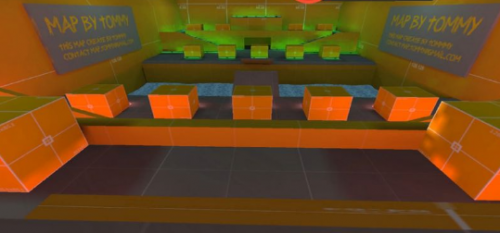
fy_S.B.G.A.E Чергова карта, яка складається з мультяшних блоків, грати буде набагато приємніше та цікавіше. Також варто відзначити, що карта маленька, тому чудово підійде для серверів із невеликим онлайном. Приємної Вам гри та гарного дня. Інструкція з встановлення картки: 1. Завантажити та розпакувати архів з карткою у зручне для вас місце на комп'ютері; 2. Залити файли картки в "кореневу папку гри/cstrike", підтвердити заміну; 3. Встановлення карти завершено. Інформація Додав Ciko Додано 12.09.25 Категорія Картки Перегляд файла
-
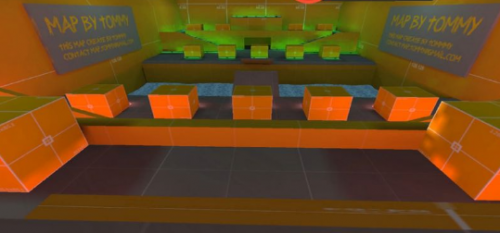 Чергова карта, яка складається з мультяшних блоків, грати буде набагато приємніше та цікавіше. Також варто відзначити, що карта маленька, тому чудово підійде для серверів із невеликим онлайном. Приємної Вам гри та гарного дня. Інструкція з встановлення картки: 1. Завантажити та розпакувати архів з карткою у зручне для вас місце на комп'ютері; 2. Залити файли картки в "кореневу папку гри/cstrike", підтвердити заміну; 3. Встановлення карти завершено.Безкоштовний
 -
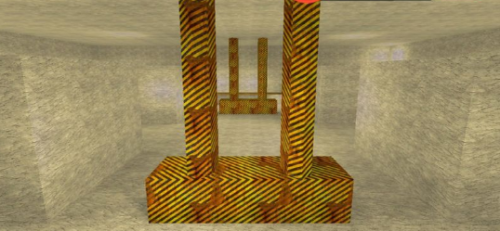
fy_snow-panet Велика карта, яка складається з засніжених текстур, грати буде набагато приємніше і цікавіше. Також варто зазначити, що дії гри розвиватимуться у будівлі. Завантажити можна з нашого сайту абсолютно безкоштовно та без будь-якої реєстрації. Інструкція з встановлення картки: 1. Завантажити та розпакувати архів з карткою у зручне для вас місце на комп'ютері; 2. Залити файли картки в "кореневу папку гри/cstrike", підтвердити заміну; 3. Встановлення карти завершено. Інформація Додав Ciko Додано 12.09.25 Категорія Картки Перегляд файла
-
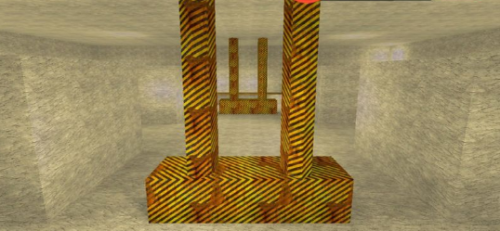 Велика карта, яка складається з засніжених текстур, грати буде набагато приємніше і цікавіше. Також варто зазначити, що дії гри розвиватимуться у будівлі. Завантажити можна з нашого сайту абсолютно безкоштовно та без будь-якої реєстрації. Інструкція з встановлення картки: 1. Завантажити та розпакувати архів з карткою у зручне для вас місце на комп'ютері; 2. Залити файли картки в "кореневу папку гри/cstrike", підтвердити заміну; 3. Встановлення карти завершено.Безкоштовний
 -
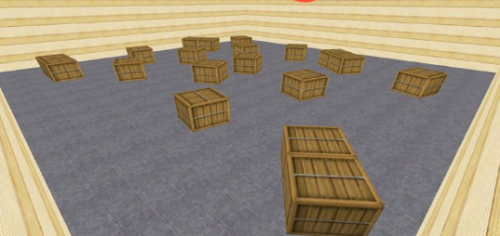
fy_find_the_weapons Дії гри на цій чудовій карті розвиватимуться в будівлі, а якщо бути точніше, то на невеликій арені, що складається з дерев'яних ящиків. Карта відмінно підійде для серверів з невеликим онлайном. Приємної Вам гри та більше позитивних емоцій. Інструкція з встановлення картки: 1. Завантажити та розпакувати архів з карткою у зручне для вас місце на комп'ютері; 2. Залити файли картки в "кореневу папку гри/cstrike", підтвердити заміну; 3. Встановлення карти завершено. Інформація Додав Ciko Додано 12.09.25 Категорія Картки Перегляд файла
-
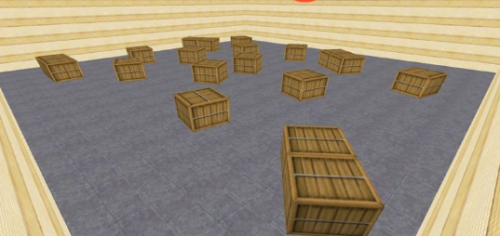 Дії гри на цій чудовій карті розвиватимуться в будівлі, а якщо бути точніше, то на невеликій арені, що складається з дерев'яних ящиків. Карта відмінно підійде для серверів з невеликим онлайном. Приємної Вам гри та більше позитивних емоцій. Інструкція з встановлення картки: 1. Завантажити та розпакувати архів з карткою у зручне для вас місце на комп'ютері; 2. Залити файли картки в "кореневу папку гри/cstrike", підтвердити заміну; 3. Встановлення карти завершено.Безкоштовний
 -
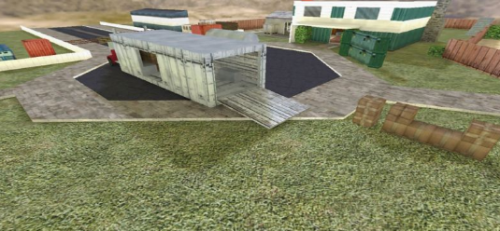
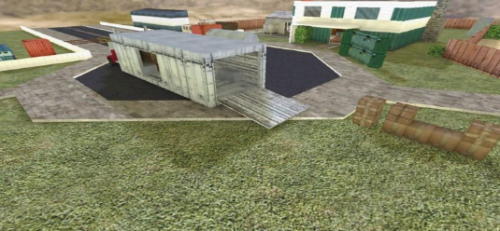 Локацією цієї карти стане промисловий об'єкт, який Вам обов'язково сподобається. Також варто відзначити, що карта досить велика, тому на ній сміливо помістяться 32 гравці. Завантажити можна з нашого сайту абсолютно безкоштовно та без будь-якої реєстрації. Інструкція з встановлення картки: 1. Завантажити та розпакувати архів з карткою у зручне для вас місце на комп'ютері; 2. Залити файли картки в "кореневу папку гри/cstrike", підтвердити заміну; 3. Встановлення карти завершено.Безкоштовний
 -
fy_nuketown Локацією цієї карти стане промисловий об'єкт, який Вам обов'язково сподобається. Також варто відзначити, що карта досить велика, тому на ній сміливо помістяться 32 гравці. Завантажити можна з нашого сайту абсолютно безкоштовно та без будь-якої реєстрації. Інструкція з встановлення картки: 1. Завантажити та розпакувати архів з карткою у зручне для вас місце на комп'ютері; 2. Залити файли картки в "кореневу папку гри/cstrike", підтвердити заміну; 3. Встановлення карти завершено. Інформація Додав Ciko Додано 12.09.25 Категорія Картки Перегляд файла
-
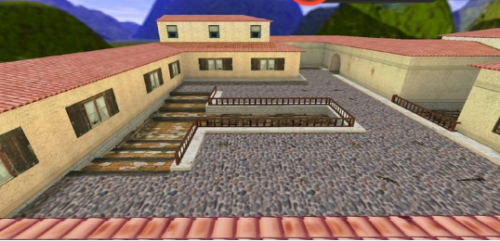
fy_italy_5053 Процес гри на цій чудовій карті розвиватиметься у невеликому містечку. Варто відзначити, що ця карта складається з якісних текстур, за допомогою яких грати буде набагато приємніше і цікавіше. Інструкція з встановлення картки: 1. Завантажити та розпакувати архів з карткою у зручне для вас місце на комп'ютері; 2. Залити файли картки в "кореневу папку гри/cstrike", підтвердити заміну; 3. Встановлення карти завершено. Інформація Додав Ciko Додано 12.09.25 Категорія Картки Перегляд файла
-
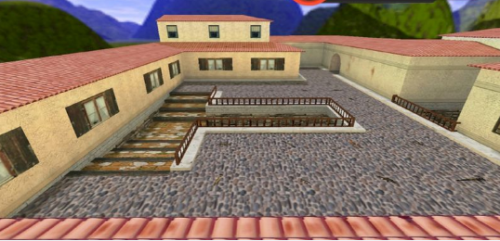 Процес гри на цій чудовій карті розвиватиметься у невеликому містечку. Варто відзначити, що ця карта складається з якісних текстур, за допомогою яких грати буде набагато приємніше і цікавіше. Інструкція з встановлення картки: 1. Завантажити та розпакувати архів з карткою у зручне для вас місце на комп'ютері; 2. Залити файли картки в "кореневу папку гри/cstrike", підтвердити заміну; 3. Встановлення карти завершено.Безкоштовний
 -
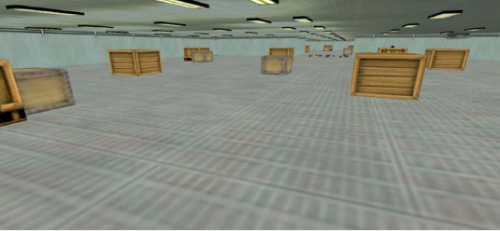
fy_lab Чергова карта, дії гри на якій розвиватимуться у будівлі. Ця карта відмінно підійде для тренування стрільби на дальній дистанції. Крім цього, карта складається з якісних текстур, грати буде набагато приємніше та цікавіше. Інструкція з встановлення картки: 1. Завантажити та розпакувати архів з карткою у зручне для вас місце на комп'ютері; 2. Залити файли картки в "кореневу папку гри/cstrike", підтвердити заміну; 3. Встановлення карти завершено. Інформація Додав Ciko Додано 12.09.25 Категорія Картки Перегляд файла
-
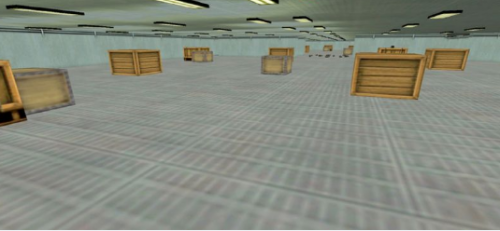 Чергова карта, дії гри на якій розвиватимуться у будівлі. Ця карта відмінно підійде для тренування стрільби на дальній дистанції. Крім цього, карта складається з якісних текстур, грати буде набагато приємніше та цікавіше. Інструкція з встановлення картки: 1. Завантажити та розпакувати архів з карткою у зручне для вас місце на комп'ютері; 2. Залити файли картки в "кореневу папку гри/cstrike", підтвердити заміну; 3. Встановлення карти завершено.Безкоштовний
 -
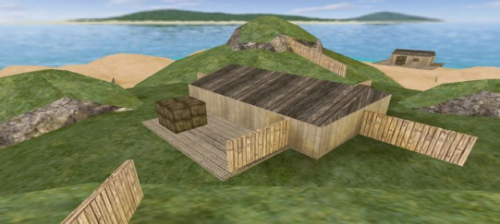
fy_farcry_b1 Дії гри на цій карті розвиватимуться на невеликому острові. Також варто відзначити, що карта досить велика, тому Вам точно не буде нудно. Завантажити можна з нашого сайту абсолютно безкоштовно та без будь-якої реєстрації. Інструкція з встановлення картки: 1. Завантажити та розпакувати архів з карткою у зручне для вас місце на комп'ютері; 2. Залити файли картки в "кореневу папку гри/cstrike", підтвердити заміну; 3. Встановлення карти завершено. Інформація Додав Ciko Додано 12.09.25 Категорія Картки Перегляд файла
-
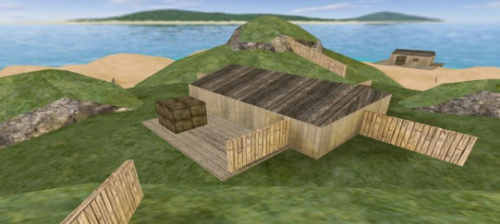 Дії гри на цій карті розвиватимуться на невеликому острові. Також варто відзначити, що карта досить велика, тому Вам точно не буде нудно. Завантажити можна з нашого сайту абсолютно безкоштовно та без будь-якої реєстрації. Інструкція з встановлення картки: 1. Завантажити та розпакувати архів з карткою у зручне для вас місце на комп'ютері; 2. Залити файли картки в "кореневу папку гри/cstrike", підтвердити заміну; 3. Встановлення карти завершено.Безкоштовний
 -
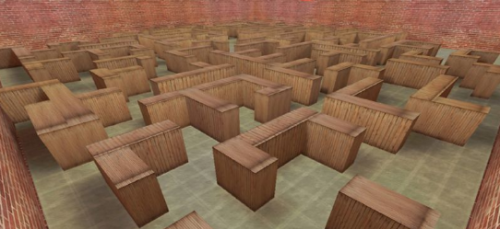
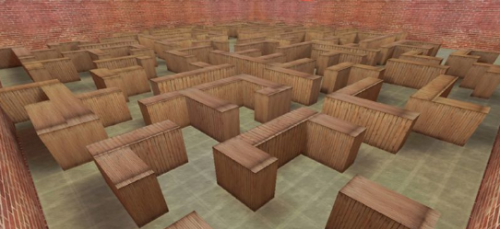
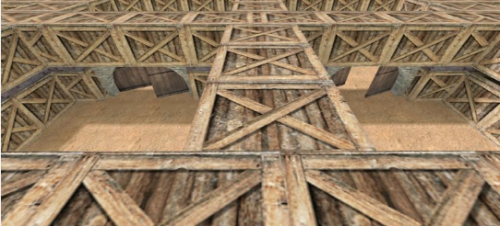
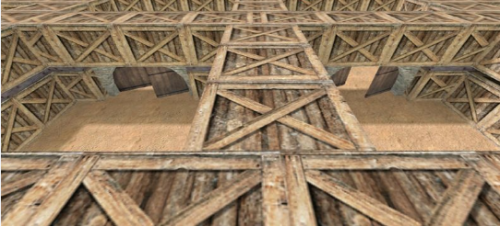 Маленька карта, яка представляє собою лабіринт, що складається з безлічі дерев'яних ящиків. Карта відмінно підійде для гри з невеликою кількістю гравців. Завантажити можна з нашого сайту абсолютно безкоштовно та без будь-якої реєстрації. Інструкція з встановлення картки: 1. Завантажити та розпакувати архів з карткою у зручне для вас місце на комп'ютері; 2. Залити файли картки в "кореневу папку гри/cstrike", підтвердити заміну; 3. Встановлення карти завершено.Безкоштовний
 -
fy_boxcity Маленька карта, яка представляє собою лабіринт, що складається з безлічі дерев'яних ящиків. Карта відмінно підійде для гри з невеликою кількістю гравців. Завантажити можна з нашого сайту абсолютно безкоштовно та без будь-якої реєстрації. Інструкція з встановлення картки: 1. Завантажити та розпакувати архів з карткою у зручне для вас місце на комп'ютері; 2. Залити файли картки в "кореневу папку гри/cstrike", підтвердити заміну; 3. Встановлення карти завершено. Інформація Додав Ciko Додано 12.09.25 Категорія Картки Перегляд файла
-
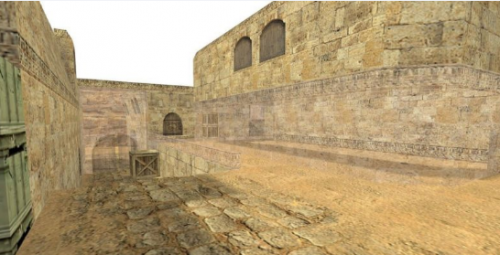 У даному паку ми розмітили 5 найпопулярніших прозорих карт для CS 1.6. Карти, розташовані в архіві, відмінно підійдуть для тренування прострілів. Завантажити можна з нашого сайту абсолютно безкоштовно та без будь-якої реєстрації. Приємної Вам гри та більше позитивних емоцій. Список карток у паку: 1. de_dust2_spam_spots 2. de_inferno_spam_spots 3. de_nuke_spam_spots 4. de_train_spam_spots 5. de_cpl_mill_spam_spots Інструкція з встановлення карт: 1. Завантажити та розпакувати архів з картами у зручне для вас місце на комп'ютері; 2. Залити файли карт у "кореневу папку гри/cstrike", підтвердити заміну; 3. Встановлення карток завершено.Безкоштовний