




Ciko
Адміністратор
-
Зареєстровано
-
Відвідування
Весь контент Ciko
-
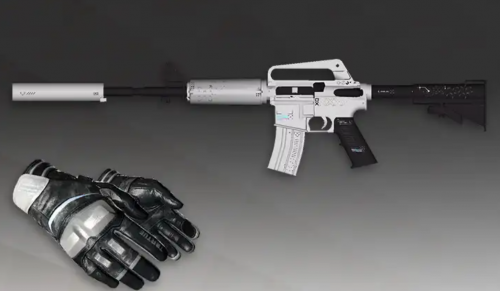 Як встановити Розпакуйте файли з розширенням .mdl із архіву та перенесіть їх у папку cstrike/models у вашій папці гри CS 1.6.Безкоштовний
 -
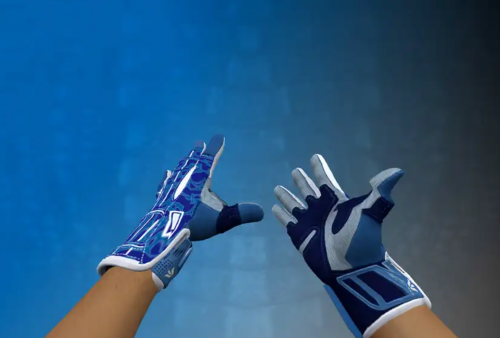 Пак «Спортивні рукавички | Амфібія» — це стильний набір скинів, натхнений витривалістю та адаптивністю амфібій. Рукавички в цьому паку виконані в яскравих, контрастних кольорах, які символізують динамічність і здатність адаптуватися до будь-яких умов. Особливу увагу приділено деталям, які створюють ефект захисту та зручності, роблячи їх не тільки візуально привабливими, але й функціональними. Цей пак ідеально підходить для гравців, які цінують поєднання стилю та практичності в одному комплекті.Безкоштовний
 -
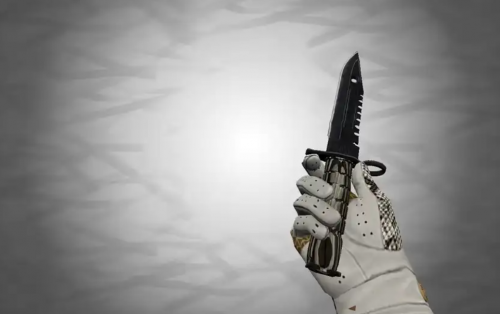 Пак водійських рукавичок «Королівський змій» для CS 1.6 - це високоякісні моделі рукавичок, які можуть доповнити ваш арсенал і поліпшити зовнішній вигляд вашого персонажа. Ці рукавички з текстурою зміїних лусочок і королівськими акцентами додадуть стиль і унікальність у вашу колекцію скінів для зброї. Підходить для професійних гравців CS 1.6, які прагнуть виділятися в грі. Рукавички з цього набору ідеально поєднуються зі зброєю, виконаною в темних і яскравих тонах, забезпечуючи гармонійне поєднання зі скінами, як-от Hyper Beast, Dragon Lore або Азімов. Набір «Королівський змій» стане чудовим доповненням для тих, хто хоче підкреслити свою індивідуальність і додати ексклюзивності своєму інвентарю. Translated with DeepL.com (free version) Як встановити Розпакуйте файли з розширенням .mdl із архіву та перенесіть їх у папку cstrike/models у вашій папці гри CS 1.6.Детальніша інструкція для новачків Як встановити моделі зброї у CS 1.6Безкоштовний
 -
Що таке байнд в CSSЯк відомо, Контр-Страйк: Соурс – це багатокористувацький шутер (гра-стрілялка) від першої особи. А в іграх подібного жанру рахунок йде на мілісекунди, адже в ній все може вирішитися за лічені миті. От чому кожному гравцеві просто необхідно знати, яким чином можна виконати будь-яку команду за допомогою натискання всього лише однієї клавіші на клавіатурі. «Байнд» (англ. «to bind») означає «прив'язувати, зв'язувати». Тобто,байнд – це можливість прив'язати виконання якихось дій до однієї або декількох кнопок на клавіатурі або комп'ютерній миші.Інакше байнд називають «хоткеєм» (англ. hot key) або «гарячою кнопкою». Використання байндів робить гру в CSS максимально простою і комфортною, адже, натиснувши всього на одну клавішу, ви можете миттєво відкрити те або інше меню (сервера, адмін, віп), зайти в банк, купити зброю, відправити повідомлення в чат, поставити лазер і багато чого іншого. Як забайндити кнопку в CSSОтже,щоб забайндити клавішу в КСС: необхідно відкрити консоль прописати в ній команду виду: bind "кнопка" "команда", натиснути «Підтвер.» Наприклад, прописавши командуbind “v” “buy awp”, можна миттєво купити АВП простим натисканням на клавішу “v”. Якщо ж ввести в консолі bind “c” “say Всім привіт”, то клікнувши по кнопці “c”, ви привітаетесь з усім сервером. Основні байнди в CSSУ спойлері нижче представленіосновні команди, які можна прив'язати до будь-якої зручної для використання кнопки. bind "клавіша" "say !bank" – викликає банк; bind "клавіша" "say !medic" – викликає медика; bind "клавіша" "sm_admin" – відкриває адмін-меню (працює не на всіх серверах). Також дуже спростить гру в КСС можливість покупки зброї та спорядження шляхом натискання всього лише однієї кнопки. При цьому покупка кожної одиниці зброї відокремлюється крапкою з комою. bind "F1" "autobuy" — швидка закупка дефолтного набору (AK-47 або M4A1, патрони, броня, і щипці для разминирования). bind "F2" "buy hegrenade; buy flashbang; buy flashbang; buy sgrenade" — покупка повного комплекту гранат. bind "F3" "buy awp; buy deagle" — закуп AWP і Deagle. bind "F4" "buy m4a1; buy vesthelm; buy defuser; buy hegrenade; buy flashbang; buy flashbang; buy deagle" — набор зброї для поліції (M4A1, шолом і броник, хаешка, дві флешки і Deagle). bind "F5" "buy ak47; buy vesthelm; buy hegrenade; buy flashbang; buy flashbang; buy deagle" — набор зброї для терористів (AK-47, шолом і броник, хаешка, 2 флешки і Deagle). Нижче представлені найменування зброї, які використовуються при байнді клавіш: Пістолети: glock - "Glock18" usp - "H&K USP .45 Tactical" p228 - "SIG P228" deagle - "Desert Eagle" fn57 - "FN Five-Seven" - elites - "Dual Beretta 96G Elite" Дробовики: m3 - "Benelli M3 Super90" xm1014 - "Benelli XM1014" Автоматичні пістолети: tmp - "Steyr Tactical Machine Pistol" mac10 - "Ingram MAC-10" mp5 - "H&K MP5-Navy" ump45 "H&K UMP45" p90 - "FN P90" Штурмові гвинтівки: galil - "Galil" famas - "Famas" ak47 - "AK-47" m4a1 - "Colt M4A1 Carbine" sg552 - "SIG SG-552 Commando" aug - "Steyr Aug" Снайперські гвинтівки: scout - "Steyr Scout" sg550 - "SIG SG-550 Sniper" awp - "AI Arctic Warfare/Magnum" g3sg1 - "H&K G3/SG-1 Sniper Rifle" Пулемети: m249 - "FN M249 Para" Екіпіровка: vest - "Kevlar Vest" (Броніжилет) vesthelm - "Kevlar Vest & Helmet" (Броніжилет+шолом) flashbang - "Flashbang" (Ослепляющая граната) hegrenade - "HE Grenade" (Осколочна граната) sgrenade - "Smoke Grenade" (Димова граната) defuser - "Defuse Kit" (Щипці тільки CT) nvgs - "NightVision Goggles" (Очки нічного видіння) Як розбайндити кнопку в CSSУ тому випадку, коли вам по-якої причини потрібно було прибрати байнд з кнопки, то вам слід ввести в консоль команду unbind, клавішу, яку необхідно розбайндити, і натиснути «Підтвер.». К примеру, unbind v. На цьому все, думаємо, що даний матеріал вам пригодиться, і ви активно будете використовувати байнди в Counter-Strike: Source. Стоїть відзначити, що описані в статті способи підійдуть як для CSS V34, так і для нових версій CSS.
-
Як прибрати туман у CSSВідключити туман можна шляхом пониження використовуваної вашим комп'ютером версії DirectX. Проще кажучи, вам необхідно переключитися з DirectX 9 на DirectX 8, використавши консольну команду, про яку ми зараз розповімо. Щоб видалити туманзі всіх карт у Counter-Strike: Source,запустіть гру, відкрийте консоль, натиснувши на клавішу «Є» («~» – в англійській розкладці),введіть туди команду mat_dxlevel 81 і натисніть «Підтвердіть». Після невеликої затримки, коли комп'ютер обробить вашу команду, туман зникне. Як відключити туман у КСС назавждиНедоліком вищезгаданого способу є те, що після виходу з гри налаштування DirectX восстановляться, і туман знову буде заважати вам грати. Тому радимо вам створити виконуваний файл, який буде автоматично відключати туман кожен раз, коли ви заходите в CS: Source. Для цьоговиконайте наступні дії. Зайдіть у папку cstrike/cfg, розташовану в кореневій папці гри. Створіть новий текстовий документ за допомогою програми «Блокнот» і назовіть його autoexec.cfg. Пропишіть у ньому команду mat_dxlevel 81, збережіть, а потім закрийте.
-
Насправді, немає нічого простішого, ніж дізнатися Steam ID в КСС, потрібно просто ввести консольну команду, точно таку ж, як і в Контр-Страйк 1.6. Причому, ця команда підійде для CSS будь-якої версії. Як дізнатися Steam ID в КССЗапустіть гру і створіть новий сервер, вибравши відповідний пункт у головному меню, і натисніть «Початок». Або зайдіть на сервер, на якому ви граєте. Відкрийте консоль натисканням на кнопку «Є» («~» – в англійській розкладці), напишіть команду status і клікніть «Відправ.». Напротив вашого ніка буде шуканий Steam ID.
-
Як змінити руку в CSS через налаштуванняЩоб змінити руку,потрібнозапустити гру, відкрити налаштування, вибрати вкладку «Мережевий режим» і натиснути кнопку «Додатково». У відкритому вікні ви побачите пункт «Рука з зброєю», де необхідно вибрати зручну для вас сторону розташування зброї в грі, і натиснути «ОК». Введіть у рядку потрібну вам команду: cl_righthand 1 (встановлює праву руку) або cl_righthand 0 (встановлює ліву руку) і натисніть «Відправ.». На цьому все, ми розглянули найлегші способи заміни руки в КСС. Якщо вам щось незрозуміло, то подивіться невелике відео, яке допоможе краще засвоїти матеріал. https://youtu.be/gJw-KEU5x1Y?si=YO_d0eej936kW-aG
-
Ні для кого не секрет, що стріляти, використовуючи маленький приціл, значно комфортніше: з ним більш зручно прицілюватися і роздавати хедшоти, ніж з великим, оскільки точність ваших пострілів помітно зростає. Зменшити приціл у КСС, порівняно з КС 1.6, зовсім просто: достатньо прописати спеціальну команду в консолі. Як зробити маленький приціл в CSS V34Налаштування КСС І34 дозволяють встановити всього 4 варіанти розміру мушки: авто, маленький, середній і великий. Але цього недостатньо для більш меткої стрільби, тому ми пропонуємо вам ще один варіант. Запустіть гру і відкрийте консоль, натиснувши кнопку «Є» («~» – в англійській розкладці) на вашій клавіатурі. Якщо вона не відкривається, то радимо прочитати нашу статтю Як включити і відкрити консоль в CS: Source. Потім введіть туди таку строку: cl_crosshairscale 4000 Зовсім не обов'язково вводити саме цифру «4000», ви можете вказати будь-яку іншу, при цьому враховуйте, що більш високе значення робить приціл меншим, а більш низьке – більшим. Якщо вищеозначена команда не спрацювала, то спробуйте ввести ще один параметр: cl_crosshairsize 2 Чим нижче значення ви пропишете, тим меншим буде приціл у грі. Щоб повернути стандартний розмір прицілу, введіть наступну команду: cl_legacy_crosshair_scale 1 Як зменшити приціл у CSS останньої версіїГеймерам, у яких встановлена остання версія Контр-Страйк: Соурс, або ж ліцензійна версія, не доведеться заморачуватися і заучувати консольні команди, оскільки змінити розмір прицілу можна прямо в налаштуваннях гри. Окрім того, там же можна відрегулювати його прозорість, колір, товщину, поставити точку в центрі перекрестя і багато іншого. Для цього зайдіть у «Налаштування», перейдіть на вкладку «Сетевий режим» і встановіть все так, як вам зручно.
-
Ping – це затримка обміну інформацією між ігровим клієнтом і сервером, де ви перебуваєте, вимірювана в мілісекундах (мс). Чим нижче його значення, тим комфортніше грати: постріли стають точними, а рухи більш плавними. Тому дуже важливо зробити час реакції як можна меншим, щоб показувати стабільно високі результати. Що впливає на пінг?Пінг може бути високим по цілому ряду причин, серед яких можна виділити основні: Неполадки з інтернет-з'єднанням з вашої сторони або сторони провайдера. В цьому випадку перше, що потрібно зробити – це зв'язатися з постачальником зв'язку і вияснити, все ли в порядку. Якщо все ок, то слід шукати причину у себе на комп'ютері. Наприклад, поставлений на завантаження торрент може повністю забити ваш канал, і ви не зможете нормально пограти. Следовательно, треба закрити всі програми, що споживають трафік. Віддалене розташування сервера, або неісправність на хостингу. В такій ситуації ви практично безсилні, можете або чекати, коли все починять, або доведеться шукати нове місце. Неправильно встановлені налаштування підключення в клієнті гри. Щоб це виправити, потрібно їх змінити за допомогою консолі, яка відкривається на клавішу «Ё» («~» – в англійській розкладці). Якщо вона не відкривається, то рекомендуємо ознайомитися з нашою статтею Як увімкнути і відкрити консоль в Counter-Strike: Source. Перелік консольних команд для зниження пінга в CSScl_allowdownload — клієнт буде завантажувати додаткові карти, моделі та інші не дуже потрібні речі, якщо встановлено значення «1». На пінг особливо не впливає, тому можна нічого не міняти, якщо у вас швидкий Інтернет; cl_cmdbackup — визначає, скільки блоків інформації в секунду пересилається клієнтом. Желательно поставити «2». cl_cmdrate — обмежує швидкість відправки даних серверу. Поставьте більше «20»; cl_download_ingame — завантаження вторинних логотипів і моделей. Найкраще поставити «0». cl_lc — зменшує фрізи з серверної сторони. Зробить при «1», в тому випадку, коли на локації активований sv_unlag; cl_nopred — надає можливість розміреного переміщення моделей гравців. Найкраще виставити «0»; cl_resend — встановлює тимчасовий інтервал для відправки наступного пакета, якщо попередній не отримано. Рекомендований інтервал від 4 до 5. fastsprites — визначає властивості диму. Для боротьби з лагами пропишіть «2»; max_smokepuffs — визначає кількість видимого диму. Чим менше цифра, тим нижче пінг; mp_decals — визначає кількість показуваних візуальних ефектів. Встановіть «0», і буде менше лагати; pushlatency — помітно нівелює лаги, якщо встановити від'ємне значення в інтервалі від 0,5 до 1,0 пінга. Допустим, якщо пінг 150, то вбейте «-100»; sv_unlagmax — визначає предельний час реакції і дозволяє компенсувати лаги. Найкраще нічого не торкайтеся і залиште дефолтне «0.5»; sv_unlagsamples — визначає, скільки пакетів потрібно для визначення затримки клієнта. Ставте рекомендується не більше «1», цього вполне достатньо. Якщо перелік команд здається для вас дуже великим, і ви не зовсім розумієте, що з ними робити, або бояться щось зіпсувати, то подивіться невеликий ролик, в якому пояснюється, як зменшити пінг у CSS.
-
Що таке BIND і для чого він може пригодитися, детально описано в статті на нашому сайті Як забайндити кнопку в CS Source. Прив'язка ж стрибка до прокрутки колеса миші дуже зручна у використанні та застосовується для комфортної гри. Крім того, стрибати за допомогою колеса можна в тому випадку, коли у вас перестала працювати клавіша «пробіл» на клавіатурі. Байнд за допомогою налаштувань CSSПорядок дій такий: Запустіть КСС і відкрийте налаштування гри. Перейдіть на вкладку «Клавіатура», знайдіть у списку пункт «стрибок» і клацніть по ньому лівою клавішею миші. Клацніть «Змінити кнопку» і прокрутіть колесико миші вверх або вниз (як вам більше зручно). Не забудьте підтвердити зміни і натиснути «ОК». Байнд за допомогою консоліВідкрийте консоль (клавіша «Є» або «~» – в англійській розкладці) і пропишіть там одну з наступних команд: bind mwheelup "+jump" (здатимете стрибати, обертаючи колесо вверх) bind mwheeldown "+jump" (здатимете стрибати, прокручуючи колесико вниз)
-
Звичайно ж, вам знадобиться модель того зброї, яке ви хочете інсталювати в свою улюблену гру. Знайти модельку на будь-який смак і колір ви зможете в розділі Завантажити моделі зброї для CSS на нашому сайті. Тут усі типи озброєння представлені у широкому різноманітті, мають унікальний опис і скрин, а завантажити їх на свій комп'ютер ви зможете абсолютно безкоштовно і на високій швидкості. Як встановити моделі зброї на CSS v34Завантажте архів зі скином і відкрийте його. Перемістіть папки materials, models, scripts, sound у «Папку з грою/cstrike» і підтвердіть заміну файлів. Готово! Можете запустити CS:Source v34 і насолоджуватися видом нового ножа або пушки! Як встановити моделі зброї на КСС останньої версіїЗавантажте архів зі скином і відкрийте його. Перемістіть папку з назвою модельки у «Папку з грою/cstrike/custom» (якщо у вас ліцензійний клієнт гри, то адрес буде такий: STEAM/SteamApps/common/Counter-Strike Source/cstrike/custom). Готово! Можете запустити CS:Source останньої версії і насолоджуватися видом нового ножа або пушки! Як повернути стандартну модель зброї на CSS останньої версіїЯкщо ви наігрались зі скинами і бажаєте повернути дефолтну зброю, то вам знадобитьсявидалити папку з найменуванням озброєння з директорії «Ваша CSS/cstrike/custom». Після завершення процесу видалення ви знову будете бачити звичайну модель.
-
Всім відомо, що в CS: Джерело існує можливість наносити логотип на будь-які тверді поверхні, але не всі вміють встановлювати лого "власного виробництва". На самом деле, це досить-таки нескладна процедура, і замість стандартних спреїв можна поставити практично будь-яке зображення. Реалізувати заміну спрея у CSS будь-якої версії можна двома способами, про які ми розповімо нижче, уважно читайте і застосовуйте на практиці. Як встановити спрей у CSS через папку з гроюЗавантажте готовий спрей в інтернеті або з нашого сайту в розділі Завантажити спреї для CSS. Скопіюйте файли, які мають розширення .vmt і .vtf з архіву у каталог «CSS/cstrike/materials/VGUI/logos». Запустіть CSS і виберіть нове лого у вкладці «Сетевий режим» у налаштуваннях гри. Можете використовувати новеньке лого і радуватися. Як встановити спрей у КСС через налаштування гриПідготовьте зображення у форматі .jpg, .tga, .bmp і .vtf і збережіть його у будь-якому зручному місці на вашому комп'ютері. Зайдіть у CSS, відкрийте налаштування і перейдіть на вкладку «Сетевий режим». Щелкніть по кнопці «Імпорт Spray» (у CSS V34) або «Завантажити спрей» (у CSS останньої версії) і виберіть заздалегідь підготовлену пікчу. Можете з задоволенням користуватися новеньким логотипом.
-
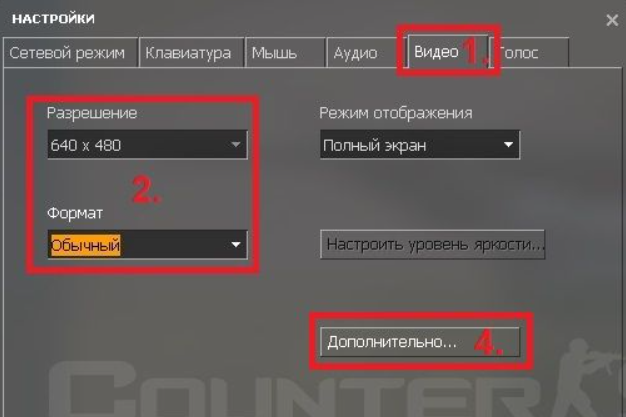
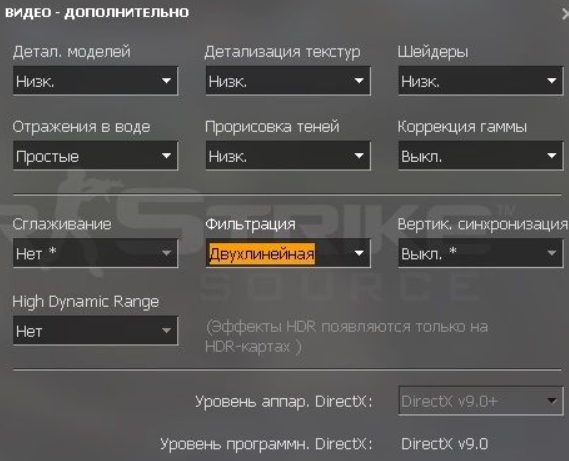
Контр-Страйк: Соурс – дуже динамічна онлайн-стрелялка, і промедлення в ній смерти подібно, так як велика ймовірність стати чийимсь фрагом. Тому для комфортної гри потрібно, щоб картинка у грі змінювалася максимально гладко, без подтормаживань і підергивань. В іншому випадку, ви не зможете досягти хоч якогось успіху на полях битви у CSS. FPS – що це?ФПС або FPS (англійське «frame per second») – кількість кадрів у секунду, яке здатне видати залізо вашого ПК або ноутбука. Навряд чи, багато з вас чули, що цей показник дуже важливий для гри, і чим він вищий і стабільніший, тим приємніше вам буде грати. Давайте ж розберемось, як підняти ФПС, причому, все нижченаписане підходить як для CSS V34, так і для останньої версії CSS. Як підвищити ФПС через налаштування CSSПо-перше потрібно зменшити роздільність екрана і понизити налаштування графіки, щоб вашому комп'ютеру або ноуту було легше «переварювати» гру. Для цього: зайдіть у налаштування і перейдіть на вкладку «Відео». змініть опції «Формат» і «Роздільність» так, як це показано на скриншоці, і натисніть «ОК». клікніть по кнопці «Додатково». у відкритому вікні поміняйте всі параметри на «низькі» і натисніть «ОК». Як підвищити ФПС через консоль КССПісля того, як ви поколдовали з параметрами ігрушки,необхідно зайти на сервер, відкрити консоль(клавіша «Ё»)і ввести туди кілька команд(строго по одній): mp_decals 0. Вирубить відображення декалей (текстур), які накладаються зверху на інші текстури. Наприклад, сліди від куль, кров і т.п. Менше реалізму – більше FPS. cl_smooth 0. Повністю убере згладжування. r_lod 0. Вимкне видиму деталізацію гравця на відстані. Тобто чим далі від вас інший гравець, тим менше деталей у його моделі. cl_ejectbrass 0. Відключить відображення гільз. mat_picmip 1. Понизить якість текстур. r_modellodscale 0.1. Понизить якість моделей. r_shadows 0. Повністю убере всі ігрові тені. r_3dsky 0. Вимкне відображення скайбокса неба навколо карти.
-
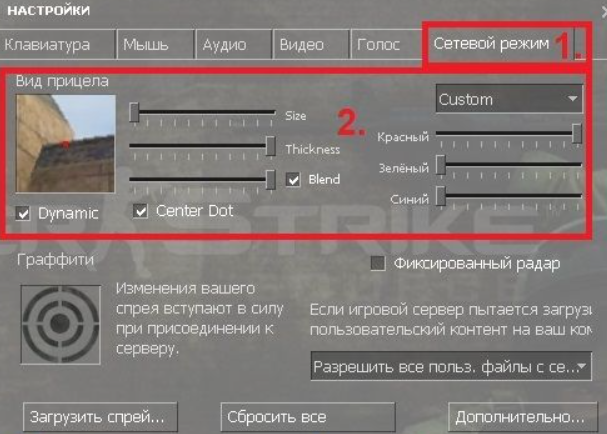
Приціл-точка досить зручний для більш точного прицілювання, особливо при стрільбі по противнику з дальней дистанції. Ця тема досить популярна в мережі, тому ми вирішили написати про кілька методів як зробити приціл точкою в КСС, які можна застосувати і в CSS V34, і в CSS останньої версії. Як зробити приціл точку в CSS v34Перший спосіб полягає в зменшенні прицілу до розмірів точки. Для цього: Створіть локальну гру або зайдіть на будь-який сервер. Відкрийте консоль, натиснувши на клавішу «Ё» («~» – в англійській розкладці). Пропишіть там команду «cl_crosshairscale 20000» (без лапок) і натисніть «Підтвердіть». Можете насолоджуватися новим «ціликом»! Другий спосіб трохи складний, але досить цікавий. Він полягає в заміні приладу нічного бачення на лазерний приціл в КСС. Для чого: Завантажте Пак кольорових лазерних прицілів для CSS з нашого сайту, в якому можна знайти лазерний целеуказівник будь-якого кольору. Виберіть понравившийся вам колір, перемістіть папку «materials» з архіву в папку «Ваша CSS\cstrike» і підтвердьте заміну. Запустіть гру, підключіться до будь-якого серверу, купіть прилад нічного бачення і натисніть клавішу «N». Лазерна підсвітка мушки активована! Як зробити приціл точку в КСС нової версіїНайлегший і швидкий спосіб зробити приціл точкою в КСС – через налаштування клієнта гри, так як він має досить еластичні установки прицілу, з допомогою яких його можна налаштувати «під себе». Відкрийте налаштування гри і перейдіть на вкладку «Сетевой режим». Установіть «ползунки» також, як вказано на скриншоті нижче, збережіть зміни, натиснувши «ОК» і насолоджуйтесь точечним прицілом. Якщо ви звикли налаштовувати гру через консоль, то все вищеописане можна провести з допомогою наступних консольних команд (вводити по одній): cl_crosshairsize 0 cl_crosshairdot 1 cl_crosshairthickness 3
-
Якщо ви вирішили зайти на цю сторінку, то вас цікавить питання як встановити карту в КС Соурс. Саме для вас ми розробили невелике посібництво, як це правильно зробити. Ознайомившись з ним ви без зусиль зможете проделати цю операцію на CSS будь-якої версії. Де завантажити карту для CSS?По-перше, вам знадобиться сама локація, яку ви хочете інсталювати в свою улюблену гру. Ми рекомендуємо Завантажити карти для CSS з нашого сайта в відповідному розділі. Там ви знайдете сотні різноманітних локацій для гри в Контр-Страйк: Соурс, кожна з яких представлена з докладним описом і кольоровими скриншотами. Загалом, переходьте за вказаною посиланням, вибираєте і качайте на здоров'я. Зазвичай в архіві ви зможете знайти один або два файли, наприклад, de_renegade.bsp і de_renegade.nav. Чим же вони відрізняються? Перший з них з розширенням .bsp – це сама локація, де будуть розгортатися ігрові події, а другий .nav – це файлик, відповідальний за навігацію ботів на даній місцевості. Як встановити карту в КСС На самому деле, це елементарна операція: вам лишенеобхідно скопіювати файли карти, що містяться в архіві,у папку за адресою: якщо в вас Steam-версія (ліцензія): Program Files (x86)/Steam/SteamApps/common/Counter-Strike Source/cstrike/maps/ якщо в вас Non-Steam-версія (пиратка): Ваша CSS/cstrike/maps/ Тепер ви знаєте, що встановити карту для CSS – дуже легке завдання, але якщо в вас нічого не виходить, то пропонуємо вам подивитися маленький відеоролик про те, як це правильно зробити.
-
Що таке чит коди для CSSЦічит коди призначені для потехи, щоб рознообразити ігровий процесна локальному серверіз друзямиабо при грі з ботами, але не на ігрових серверах.Вони являють собою команди, які необхідно вводити в консольбезпосередньо під час гри. Тому, першим делом, вам необхідно перевірити, працює ли у вас консоль. Для того, щоб все працювало, як положено, потрібноувійти в чит-режим, для чого необхіднопрописатив консолі командуsv_cheats 1і натиснути кнопку «Відправ…» Робочі чит коди для КССNoclip — дасть можливість переміщуватися по карті з великою швидкістю і проходити крізь будь-які перешкоди; Notarget — вороги перестануть вас помічати; Killserver — швидкий вихід в головне меню; sv_gravity — дозволяє змінювати гравітацію. Можно задати значення від 1 до 10000. Чем менше значення, тим нижче буде гравітація, і тим вище ви зможете підпригнути і повільніше опускатися. Якщо ж задати занадто велике значення, то ви ризикуєте розбитися насмерть, спригнувши з невеликої ступеньки; Impulse 101 — видасть все доступне озброєння і боєприпаси; give weapon_[назва] — видасть задане озброєння; +reload — активізує автоматичну перезарядку; -reload — деактивізує автоматичну перезарядку. Чит коди для гри з ботами в CSSbot_add_ct — додає бота в команду поліції; bot_add_t — додає бота в команду терористів; bot_add — додає комп'ютерного гравця в команду, яка менше по чисельності; bot_all_weapons — дозволяє ботам брати будь-яке озброєння; bot_defer_to_human 0 — наказ ботам прикривати людей (вони будуть охороняти гравців); bot_zombie 1 — зупиняє ботів на своєму місці; bot_kill — вбиває всіх ботів на сервері; bot_kill [nick] – вбиває конкретного бота; mp_c4timer [1-100] — задає своє час від установки до спрацювання C4 в секундах.
-
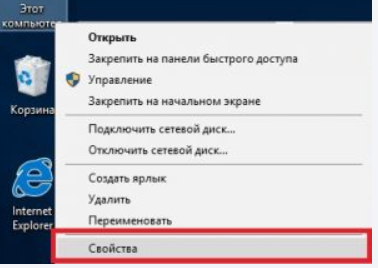
Прочитавши дану статтю, ви дізнаєтесь системні вимоги Counter-Strike: Source. Ця інформація допоможе вам підібрати найкращу конфігурацію для свого комп'ютера, яка дозволить вам комфортно грати в улюблений шутер без лагів і з високим ФПС. Всім відомо, що Counter-Strike Source – це черговий етап еволюції найкращого онлайн-шутера КС 1.6, зроблений на новому двигуні. Зміни тут торкнулися, в першу чергу, графічної складової: картинка на екрані стала більш ефектною і реалістичною. Однак дані покращення позначилися на системних вимогах, пред'явлених до комп'ютерів, на яких буде запускатися КСС. Не будемо писати, що для гри знадобиться надто крутий комп, але більшість старих машин вже не потягне її. Особливо це стосується системних блоків – ровесників Контр-Страйк 1.6, порівняно з якою «апетит» гри до комп'ютерного залізу підскочив у кілька разів. Мінімальні системні вимоги CSSЦі системні вимоги гарантують, що стрелялка запуститься, і ви зможете грати в неї більш-менш комфортно. Процесор: Intel Pentium 4 з тактовою частотою не нижчей 1.7 GHz або аналогічний за характеристиками від AMD Athlon XP 1700+; Оперативка: не менше 512 Mb; Відеокарта: nVidia GeForce 3 з 64 Mb відеопам'яті, сумісна з DirectX 8.1, або аналогічна від Radeon; Жорсткий диск: не менше 6 Gb вільного місця; ОС: Windows XP/7/8/8.1/10; Звукова карта з підтримкою DirectX; Стабільне інтернет-з'єднання; Периферія: миша, клавіатура, наушники або колонки. Рекомендовані системні вимоги CS: SourceЦі системні вимоги дозволять розкрити весь потенціал ігрушки і побачити всі її «красивості», граючи на максимальних настройках графіки. Процесор: Intel Pentium 4, що працює на частоті 3.0 GHz або аналогічний за властивостями від AMD; Оперативка: не менше 1 Gb; Відеокарта: nVidia GeForce 7600 з 256 Mb відеопам'яті з підтримкою DirectX 9.0c, або подібна за параметрами від ATI Radeon; ОС: Windows 7/8/8.1/10; Жорсткий диск: не менше 6 Gb доступного місця; Звукова карта з підтримкою DirectX; Стабільне інтернет-з'єднання; Периферія: миша, клавіатура, наушники або колонки. Як перевірити конфігурацію свого ПКПодивитися, чи відповідає ваш комп заявленим системним вимогам, можна двома способами: 1. Одночасно натиснути клавіші Win+R на клавіатурі, ввести у командну строку dxdiag і клікнути «ОК». 2. Клікнути на робочому столі по значку «Цей комп'ютер» правою кнопкою миші і вибрати «Властивості».
-
У нашій сьогодні статті будуть представлені найчастіше використовувані консольні команди для КС Сорс. Також ви дізнаєтесь, для чого вони потрібні, і як ними правильно користуватися. Ці команди дозволять вам «підкрутити» деякі параметри гри так, щоб вам було комфортніше грати. Наприклад, можна відрегулювати установки з'єднання з ігровим сервером, де ви так любите проводити свій вільний час, і тим самим зменшити пінг. Також команди надають можливість налаштувати графіку і інтерфейс для свого зручності. Усі представлені нижче команди, природно, необхідно вводити в консоль; для зручності вони розділені на кілька груп. Що таке консоль, як її включити і відкрити ми вже писали раніше в публікації Як включити і відкрити консоль в Counter-Strike: Source. Крім того, їх можна прив'язати до певних клавіш на клавіатурі або миші для оперативного застосування. Про те, як це зробити, читайте в нашому матеріалі Як забіндити кнопку в Counter-Strike: Source. Корисні консольні команди для CSSРегулювання прицілу Команда Функція cl_crosshairscale 500 Велике перехрестя прицілу cl_crosshairscale 5000 Зробить приціл маленьким cl_crosshairscale 50000 Перетворює приціл у точку cl_crosshairscale 1200 Повертає приціл до стандартного розміру cl_dynamiccrosshair 0 Вимикає збільшення прицілу при стрільбі «зажимом» cl_crosshaircolor 1-5 Змінює окрас прицілу залежно від обраного значення Зниження пінгу Команда Функція cl_cmdrate 1 Понижує пінг на кілька мілісекунд cl_cmdrate +65 Немного зменшує пінг cl_interp 0.033 – 0.055 Дозволяє «згладити» наслідки високого пінгу. Конкретне значення встановлюється індивідуально. Регулювання графіки і налаштування інтерфейсу Команда Функція r_dynamic Активізує або вимикає динамічне освітлення fastsprites Регулює насиченість клубів диму. Підібравши оптимальне значення, можна підвищити ФПС на старому ПК scr_conspeed 600 Встановлює швидкість відкриття консолі в мілісекундах r_drawviewmodel Вимикає (0) або включає (1) показ моделі зброї. З її допомогою можна збільшити огляд, звільнив трохи місця на екрані hud_saytext_time Встановлює тривалість відображення повідомлення на дисплеї в секундах hud_centerid Відображає нік гравця по центру (1) або внизу (0) екрана hideradar Видаляє радар з екрана drawradar Включає радар hud_fastswitch Активізує (1) або відключає (0) швидку зміну зброї r_decals Задає ліміт на відображення декалей на карті r_netgraph Значення 0, 1 або 2 активізують показ інформації про поточне з'єднання з сервером scr_printspeed Встановлює швидкість виводу повідомлень гравців у мілісекундах gl_max_size Задає ліміт на розмір текстур, допомагаючи старим машинам легше обробляти графіку Інші команди Команда Функція cl_upspeed Задає швидкість, з якою гравець піднімається по сходах cl_allowdownload Дозволяє (1) або забороняє (0) завантаження додаткових ресурсів з сервера cl_showfps Показує ФПС на екрані
-
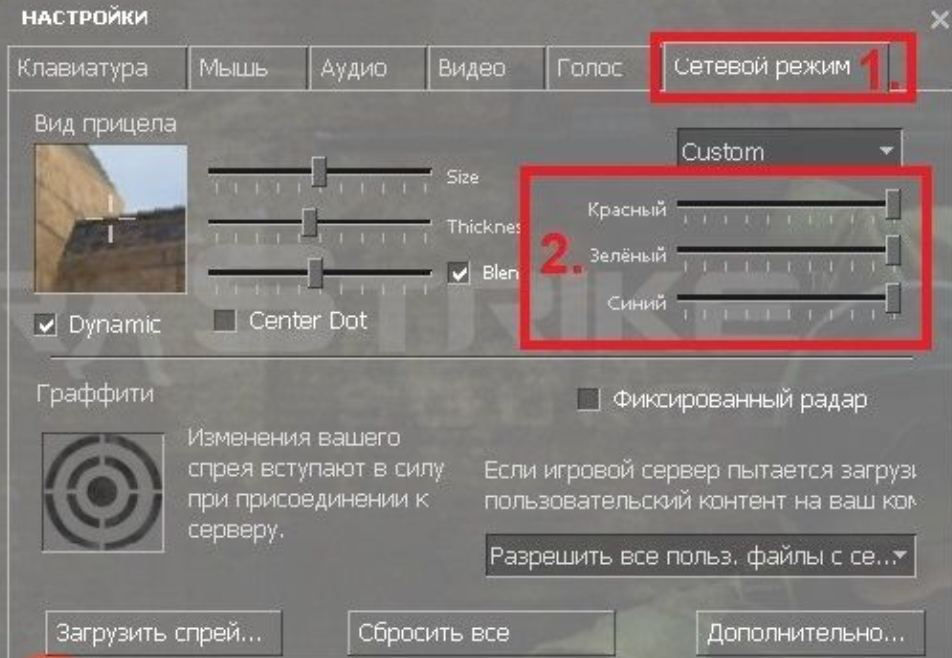
У цій статті ми розповімо вам, як зробити чорний або білий приціл у Counter-Strike Source. Цей питання актуальний як для новачків, так і для досвідчених геймерів, адже грати з білим або чорним прицілом значно зручніше на різних локціях, оскільки він буде більш помітний залежно від кольору текстур, контрастуючи з ними. Наприклад, на світлих картах ("офіс", "даст" і подібних) прекрасно буде видний чорний, а на темних ("трайн", "ассаулт" і аналогічних) – білий цілик. При цьому треба враховувати той факт, що видимість мушки залежить не тільки від її кольору, але й від характеристик монітора. Варто зазначити, що зафарбувати, або відбілити перекрестя можна на будь-якій версії CSS: і на КСС V34, і на найновішій. Давайте розповімо вам про це по порядку. Як зробити чорний або білий приціл у CSS v34На старій версії CS Source потрібно трохи повозитися, щоб встановити чорний або білий приціл, оскільки у налаштуваннях гри немає такої можливості. Однак не варто унывати, оскільки вам всього лише потрібно виконати наступний алгоритм дій: Завантажте чорний чи білий приціл для КСС В34; Перемістіть папку cstrike, розташовану в архіві, у папку з грою CSS; Підтвердьте заміну файлів; Насолоджуйтесь результатом. Як зробити чорний або білий приціл у КСС останньої версіїСама актуальна версія КС Соурс значно більш гнучка у регулюванні, тому її поклонникам пощастило, оскільки поміняти колір прицілу вони можуть прямо у налаштуваннях клієнта гри, або за допомогою консольних команд. Давайте розберемо обидва способи. За допомогою налаштувань клієнта гри: Відкрийте налаштування та перейдіть у вкладку «Сетевий режим»; Передвиньте всі ползунки, відповідальні за колір мушки вправо для білого кольору або вліво – для чорного. Підтвердьте свої дії натисканням кнопки «ОК». Насолоджуйтесь результатом. За допомогою консолі: Відкрийте консоль натисканням на клавішу «Ё» («~» – в англійській розкладці). Якщо вона не відкривається, то радимо прочитати нашу статтю Як включити і відкрити консоль у CS Source. Для чорного прицілу введіть такі команди: cl_crosshaircolor 5 cl_crosshaircolor_r 0 cl_crosshaircolor_g 0 cl_crosshaircolor_b 0 Для білого прицілу пропишіть наступні команди: cl_crosshaircolor 5 cl_crosshaircolor_r 255 cl_crosshaircolor_g 255 cl_crosshaircolor_b 255 Кожну команду потрібно вводити по одній і підтверджувати кнопкою «ОК». Як ви помітили, встановити чорний або білий приціл на CSS не складе особливого труда, оскільки робиться це досить швидко. Желаем удачи!
-
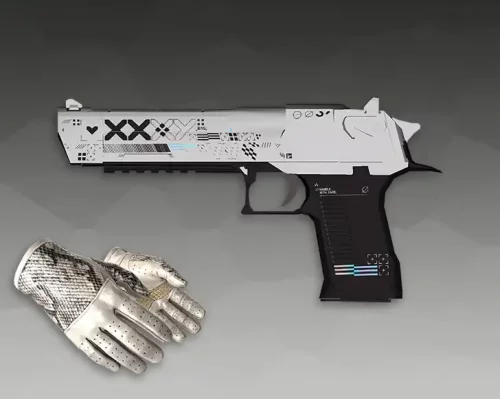 Як встановити Розпакуйте файли з розширенням .mdl із архіву та перенесіть їх у папку cstrike/models у вашій папці гри CS 1.6. Детальніша інструкція для новачків Як встановити моделі зброї у CS 1.6Безкоштовний
 -
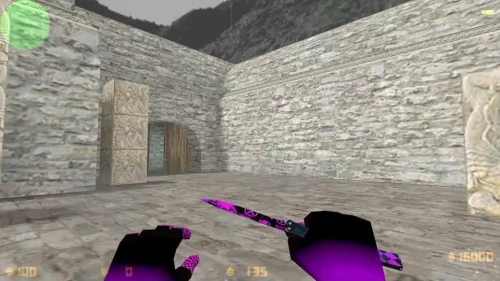 Як встановитиБезкоштовний
 -
Як встановити скіни на зброю в CS 1.6Ви завантажили скін з play-game.org або звідкись ще. Встановлення в гру не потребує додаткових програм, найголовніше - замінити файли в правильних папках вашої Counter-Strike 1.6. MDL файли в cstrike/models (моделі) WAV файли в cstrike/sound (звуки) TGA файли в cstrike/gfx/vgui (картинки для меню закупівлі) SPR файли в cstrike/sprites (ефекти)
-
Встановлення кастомних моделей гравців у Counter-Strike 1.6 - чудовий спосіб додати різноманітності в гру. Ось проста інструкція як це зробити:Знайдіть і скачайте модель гравця у форматі .mdl, знайти їх можна у нас на сайті в розділі Моделі гравців. Зазвичай такі моделі доступні в архівах. Використовуючи програми на рахунок WinRAR або 7-Zip, розпакуйте архів. У вас повинні з'явитися файли .mdl. Замініть файли в папці player, яка знаходиться в наступній директорії: Для Non-Steam версії: C:/Program Files/cstrike/models/player Для Steam версії: Program Files (x86)/Steam/steamapps/common/Half-Life/cstrike/models/player У папці player знаходяться папки з моделями терористів (terror, leet, guerilla, arctic), контр-терористів (urban, gsg9, sas, gign), VIP (vip) і заручників (hostages). Рекомендується створити резервну копію оригінальних файлів перед заміною. Відкрийте гру і почніть будь-який матч, щоб перевірити, як працює нова модель.
-
1. Завантажте карту для кс 1.6Спершу визначтеся, яку карту ви хочете встановити. Знайти її можна на нашому сайті в розділі карти для CS 1.6. Зазвичай файли карти мають розширення .bsp і можуть бути запаковані в архів. 2. Розпакуйте архівПісля завантаження карти розпакуйте архів за допомогою таких програм, як WinRAR або 7-Zip. Ви отримаєте один або кілька файлів, які потрібно встановити. Найчастіше це: bsp — основний файл карти. txt — текстовий опис або інструкція (не завжди). wad — додаткові текстури для карти (якщо вони потрібні). 3. Перемістіть файлиПеремістіть файли карти у відповідну папку: Для версії Non-Steam: C:/Program Files/cstrike/maps Для Steam версії: Program Files (x86)/Steam/steamapps/common/Half-Life/cstrike/maps 4. Налаштуйте додаткові елементи (за потреби)Файл .bsp необхідно помістити в папку cstrike/maps, адже це основний файл карти. Якщо в архіві є файл .wad, перемістіть його в папку cstrike. Цей файл містить додаткові текстури. Файли .mdl, якщо вони є, переміщуються в папку cstrike/models. Це моделі, які використовуються на карті. Аудіофайли з розширенням .wav повинні бути додані у папку cstrike/sound. Ці файли відповідають за звуки на карті. Файли текстур неба (зазвичай мають у назві sky) — перемістіть у папку cstrike/gfx/env. Файли графічного оформлення (gfx) — розмістіть у відповідну папку cstrike/gfx. 5. Запустіть гру і протестуйте картуВідкрийте Counter-Strike 1.6. У консолі (~) введіть команду: map назва_карти Поради та рекомендаціїРезервне копіювання: Якщо потрібно замінити існуючі файли, зробіть резервну копію оригіналів. Перевірка сумісності: Переконайтеся, що карта підтримується вашою версією CS 1.6. Додаткові ресурси: Деякі карти можуть вимагати встановлення сторонніх текстур або модифікацій для коректної роботи.
-
Якщо ви хочете підвищити точність стрілянини і швидше наводитися на супротивників у Counter-Strike 1.6, правильне налаштування прицілу - один із найважливіших кроків. У цьому матеріалі ми детально розповімо, як зробити маленький приціл у КС 1.6, навіщо він потрібен і які команди допоможуть вам назавжди зафіксувати потрібні параметри. Чому варто вибрати маленький приціл?CS 1.6 приціл відображається в центрі екрана і допомагає при стрільбі. Велике перехрестя може захаращувати огляд і заважати точному наведенню, особливо при стрільбі в голову. Невелике перехрестя, навпаки, робить стрілянину більш точною і зручною. Приміром, при стрільбі на далеких дистанціях зменшений хрестик дозволяє зосередитися на одній точці — це важливо для хедшотів. Крім того, з невеликим розміром хрестика простіше тримати фокус на цілі та відстежувати її рух. Налаштування прицілу КС 1.6: як зробити його меншеДля того щоб зменшити приціл у КС 1.6, потрібно скористатися консоллю. Викликати консоль можна клавішею ~ (тільда). Далі вводимо такі команди: cl_crosshair_size малий cl_dynamiccrosshair 0 cl_crosshair_translucent 0. Розберемо, що робить кожна команда: cl_crosshair_size - Встановлює розмір перехрестя. Значення маленький робить його компактним. cl_dynamiccrosshair — відключає динамічне розширення перехрестя під час стрільби та руху. cl_crosshair_translucent - робить перехрестя непрозорим, що покращує видимість. Таким чином, ви отримаєте стабільний, маленький приціл, який не змінює форму в процесі гри та забезпечує точну стрілянину. Як зробити приціл крапку у КС 1.6?Якщо ви хочете зробити приціл крапкою в КС 1.6, це можливо шляхом додаткового налаштування кольору та форми. Хоча базова гра не дозволяє вибрати "точку" безпосередньо, можна використовувати мінімальний розмір і вимкнути динаміку. У деяких випадках гравці використовують модифіковані конфігурації або моделі прицілів. Але ми рекомендуємо чесний шлях: Встановіть розмір: cl_crosshair_size "small" Вимкніть динаміку: cl_dynamiccrosshair 0. Колір хрестика задайте яскравий, наприклад: cl_crosshair_color "255 0 0" // Яскраво-червоний Це створить мінімалістичний і помітний хрестик, який, по суті, виглядає як крапка. Як зробити маленький приціл у КС 1.6 назавжди?Щоб налаштування не скидалися, особливо після перезапуску гри, слід зберегти їх у конфігураційний файл: Перейдіть до папки CS 1.6. Відкрийте файл config.cfg за допомогою блокноту. Додайте до кінця файлу наступні рядки: cl_crosshair_size "small" cl_dynamiccrosshair "0" cl_crosshair_translucent "0" Збережіть зміни та закрийте файл. Тепер перехрестя зберігатиметься назавжди навіть після перезапуску. Альтернативний спосіб: налаштування через менюЯкщо ви не бажаєте працювати з консоллю, то частину параметрів можна змінити через меню: Перейдіть до «Параметри» → «Мультиплеєр». У розділі "Приціл" виберіть розмір: "Маленький". Зніміть галочку з пункту «Прозорість прицілу». Решту (наприклад, динаміка) краще налаштувати через консоль. Як зробити дуже маленький приціл у КС 1.6?Для максимально компактного перехрестя можна ввести: cl_crosshair_size "1" Це значення робить перехрестя майже крапкою, але не зникаючою. Команда особливо корисна для гравців, які хочуть досягти максимальної точності та мінімального відволікання. Переваги маленького прицілуПідвищена точність Найкраще видно ворогів на екрані Не відволікає від мети Швидше фокусування на головах (для хедшотів) Ідеально підходить для стрільби з AK-47, M4A1 та пістолетів Як встановити приціл іншим кольором?Ви можете встановити будь-який колір хрестика через RGB-параметри. Приклади: cl_crosshair_color "0 255 0" // Яскраво-зелений cl_crosshair_color "255 255 0" // Жовтий cl_crosshair_color "255 192 203" // Рожевий Уникайте повністю чорного (0 0 0) або білого (255 255 255) кольору - на багатьох картах вони зливаються з фоном.